À retenir :
Le réglage du tableau de bord sur Renault Captur II (2019) intègre des options clés comme la personnalisation du style et la gestion de la luminosité adaptée selon la phase 2 hybride. La navigation s’effectue principalement à l’aide de la commande centrale ou via l’interface écran tactile EasyLink, offrant un accès direct aux paramètres essentiels du véhicule. Ces réglages favorisent une expérience de conduite optimisée et un affichage digital conforme aux préférences individuelles.
Modifier précisément les réglages du tableau de bord Captur 2 s’avère souvent plus complexe que prévu, notamment en fonction de la version et de la présence de l’écran tactile EasyLink. Chaque paramètre, qu’il s’agisse des témoins lumineux ou du menu réglages véhicule, influence la clarté des informations délivrées par l’ordinateur de bord. Une bonne maîtrise des commandes centrales et du menu d’accès est indispensable pour garantir un paramétrage efficace et sécurisé. Après ces manipulations, il devient possible de personnaliser finement l’interface et de résoudre rapidement les problèmes d’éclairage nocturne ou d’affichage digital.
Réglage tableau de bord Captur 2
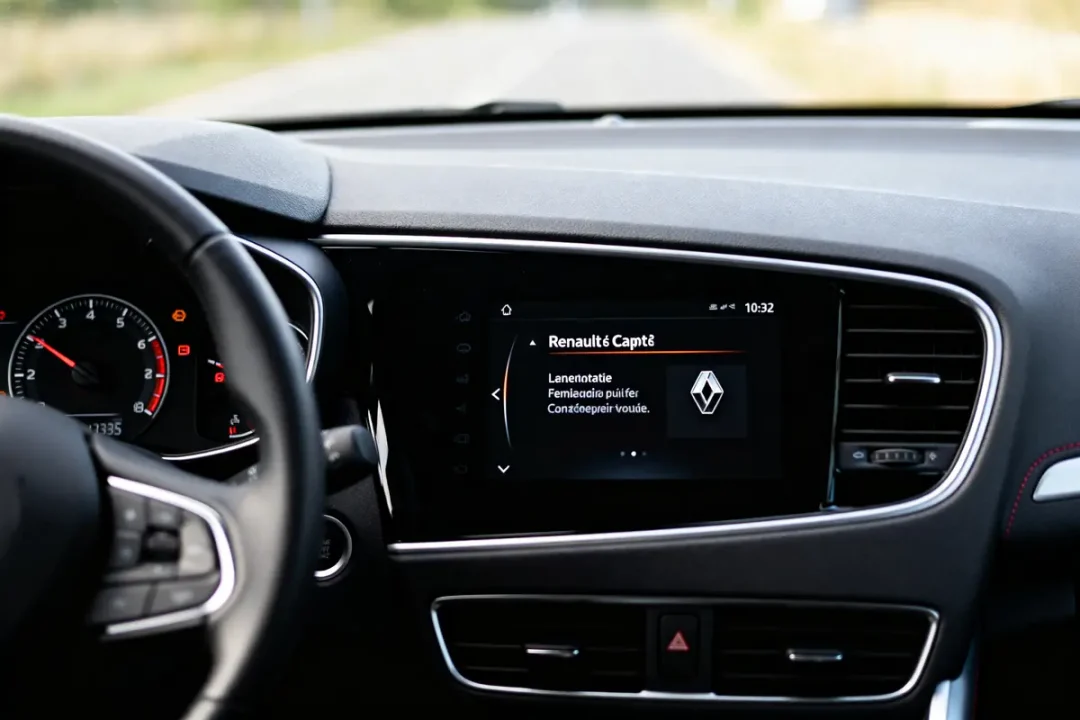
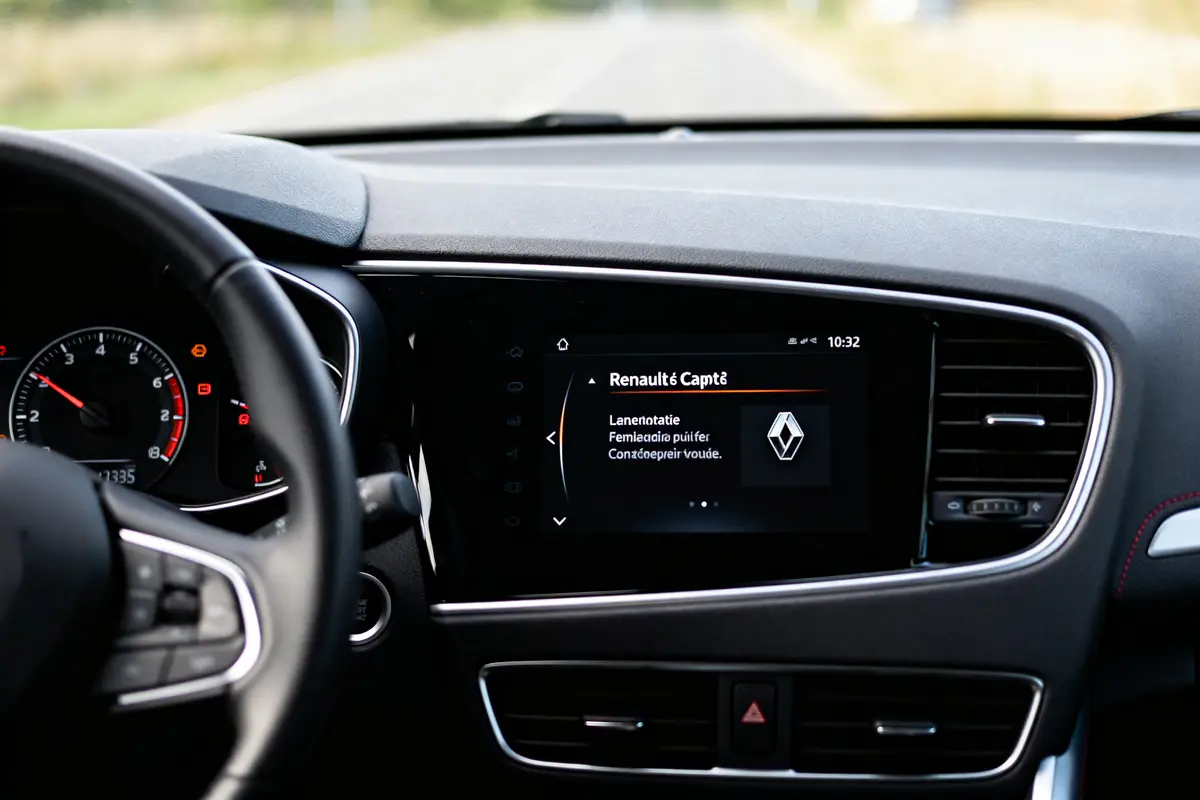
Le tableau de bord de la Renault Captur II (2019) constitue un élément central pour suivre les informations du véhicule et personnaliser l’expérience utilisateur. Le réglage du tableau de bord sur Captur 2 permet d’ajuster notamment la langue, l’unité de mesure, le style et la couleur de l’affichage digital.
Ces paramètres se retrouvent dans le menu dédié du véhicule. Selon la version, les options varient notamment si vous disposez de la phase 2 hybride ou d’un affichage EasyLink sur écran tactile.
Les possibilités de personnalisation comprennent aussi des réglages autour du système d’éclairage et des témoins lumineux, essentiels pour une conduite confortable de jour comme de nuit.
Navigation et accès au menu Réglages
Accéder au menu depuis la commande centrale
Pour atteindre le menu de réglage du tableau de bord Captur 2, il faut souvent utiliser les commandes situées sur la console centrale. Par exemple, à l’arrêt du véhicule, appuyez plusieurs fois sur le contacteur pour afficher l’onglet « véhicule » sur l’écran.
Ensuite, avec les touches de la commande centrale, naviguez jusqu’à « réglages » puis validez avec le bouton « OK » ou via l’écran tactile EasyLink si disponible.
Utilisation de l’écran tactile EasyLink
Si votre Captur II est équipé de l’interface multimédia EasyLink, la méthode consiste à toucher l’icône « véhicule » sur l’écran tactile. Vous y trouverez le menu « réglages » où se concentrent les options pour personnaliser l’ordinateur de bord, l’éclairage et les alertes.
Ce menu peut varier légèrement sur les versions évolution de la phase 2 hybride, qui proposent parfois des fonctionnalités supplémentaires liées à la gestion écologique du véhicule.
Luminosité et éclairage nocturne
Le réglage de la luminosité du tableau de bord s’effectue dans le menu « Éclairage » ou « Affichage » selon l’équipement. Il est possible d’ajuster précisément l’intensité lumineuse en fonction des conditions extérieures, grâce à la fonction d’éclairage nocturne.
Ce mode diminue automatiquement la luminosité du tableau digital la nuit, évitant ainsi l’éblouissement. Vous pouvez aussi définir manuellement la luminosité si vous préférez garder le contrôle.
L’éclairage d’accompagnement, notamment, se règle sur la durée d’allumage en secondes, un paramètre clé peu documenté par les concurrents mais qui impacte fortement la visibilité nocturne et le confort.
Il est recommandé de modifier ces réglages à l’arrêt du véhicule pour garantir votre sécurité et respecter les consignes d’utilisation.
Affichages et paramètres du tableau de bord
Le menu « Tableau de bord » offre plusieurs options pour adapter l’affichage aux préférences de l’utilisateur. On peut changer la langue, l’unité (km/h ou mph), le style d’affichage ainsi que la couleur du tableau digital.
La personnalisation des styles et des nuances de couleurs dépend souvent du niveau d’équipement et de la présence de l’écran EasyLink. Cela permet d’avoir un affichage conforme à l’ambiance que vous souhaitez dans votre Captur.
Outre l’esthétique, vous pouvez aussi gérer les témoins lumineux et les clignotants visibles sur l’écran, indispensables au suivi du bon fonctionnement des systèmes du véhicule.
Notre éclairage. “Pour modifier les réglages de manière sécurisée, nous recommandons toujours d’effectuer les opérations à l’arrêt et de respecter la limite des 20 km/h au-delà de laquelle le menu se ferme automatiquement.”
Tutoriel pas-à-pas pour modifier les réglages
Utilisation de la commande centrale
Voici les étapes pour ajuster les options de l’interface voiture Renault Captur 2 via la commande centrale :
- Arrêtez le véhicule pour accéder au menu en toute sécurité.
- Appuyez sur le contacteur de la commande centrale jusqu’à afficher l’onglet « véhicule » sur l’écran.
- Pressez les touches de navigation pour atteindre « réglages » puis validez avec « OK ».
- Dans le menu, sélectionnez le paramètre à modifier: luminosité, style, couleur, etc.
- Utilisez la commande pour faire défiler les options disponibles et choisissez celle qui vous convient.
Validation et sortie du menu
Après modification, confirmez votre choix en appuyant sur le bouton « OK » ou la zone tactile validante. Le menu se ferme automatiquement après quelques secondes d’inactivité ou vous pouvez le quitter volontairement via le bouton « Retour » ou « Exit ».
Cette séquence de manipulation est comparable même si vous utilisez un écran tactile EasyLink, où la navigation se fait par appui direct sur l’écran et boutons virtuels.
Dépannage : résoudre les problèmes fréquents
Certains dysfonctionnements liés au tableau de bord peuvent apparaître, comme une luminosité inadaptée, un éclairage nocturne qui ne s’active pas ou des témoins lumineux clignotants anormaux.
La plupart des problèmes se corrigent en vérifiant les réglages dans le menu dédié ou en effectuant une réinitialisation générale via la section « réinitialisation » du menu paramétrage système.
Si l’affichage ou les indications restent incorrectes, il est conseillé de consulter la notice multimédia ou un professionnel. Parfois, les symptômes proviennent d’un dysfonctionnement plus complexe du tableau digital ou de l’électronique du véhicule.
Enfin, surveillez toujours l’allumage automatique des feux et leurs temps d’extinction, car une configuration incorrecte de l’éclairage d’accompagnement peut nuire à la sécurité nocturne.
FAQ — Réglages du tableau de bord sur la Renault Captur 2
Comment changer la langue du tableau de bord sur une Renault Captur 2 ?
Changer la langue du tableau de bord sur une Renault Captur 2 se fait via le menu « Tableau de bord » dans les réglages. Il faut accéder au menu véhicule par la commande centrale ou l’écran tactile EasyLink, puis sélectionner la langue souhaitée parmi les options disponibles.
Comment augmenter la luminosité du tableau de bord ?
Augmenter la luminosité du tableau de bord s’effectue dans le menu « Éclairage » ou « Affichage » du véhicule. On ajuste manuellement l’intensité lumineuse pour une meilleure visibilité, ou on active la fonction d’éclairage nocturne qui diminue la luminosité la nuit automatiquement.
Où puis-je trouver le mode d’emploi de ma Renault Captur 2 ?
Le mode d’emploi de la Renault Captur 2 se trouve généralement dans la documentation fournie avec le véhicule ou dans le menu multimédia EasyLink. Il détaille le fonctionnement des réglages du tableau de bord, de l’éclairage et des commandes pour personnaliser l’expérience utilisateur.
Quels sont les défauts connus de la Renault Captur 2 ?
Les défauts les plus fréquents de la Renault Captur 2 peuvent inclure des dysfonctionnements du tableau de bord comme une luminosité mal réglée, un éclairage nocturne qui ne s’active pas ou des témoins lumineux anormaux. Ces problèmes se résolvent souvent par une réinitialisation du système ou une vérification des paramètres.
Comment utiliser les commandes centrales pour régler le tableau de bord sur Captur 2 ?
L’utilisation des commandes centrales pour régler le tableau de bord passe par l’arrêt du véhicule, puis la pression répétée sur le contacteur central pour accéder au menu « véhicule ». Ensuite, on navigue jusqu’à « réglages », on modifie les paramètres comme la luminosité ou la couleur, et on valide avec le bouton « OK ».
Comment régler l’éclairage d’accompagnement sur la Renault Captur 2 ?
Le réglage de l’éclairage d’accompagnement se fait dans le menu « Éclairage » avec la possibilité de paramétrer la durée d’allumage en secondes. Cette fonction améliore la visibilité nocturne à l’arrêt ou au démarrage et participe au confort et à la sécurité lors de la conduite de nuit.

Je suis Jonathan, fan de voitures depuis mes 18 ans et concessionnaire auto. J’écris sur l’automobile au sens large : de l’achat, aux réparations en passant par des tests sur route ou circuit. J’aime aussi la moto et bricoler des vélos dans mon garage.